Upgrade Strategy
先理解用途,再決定刷哪一套系統
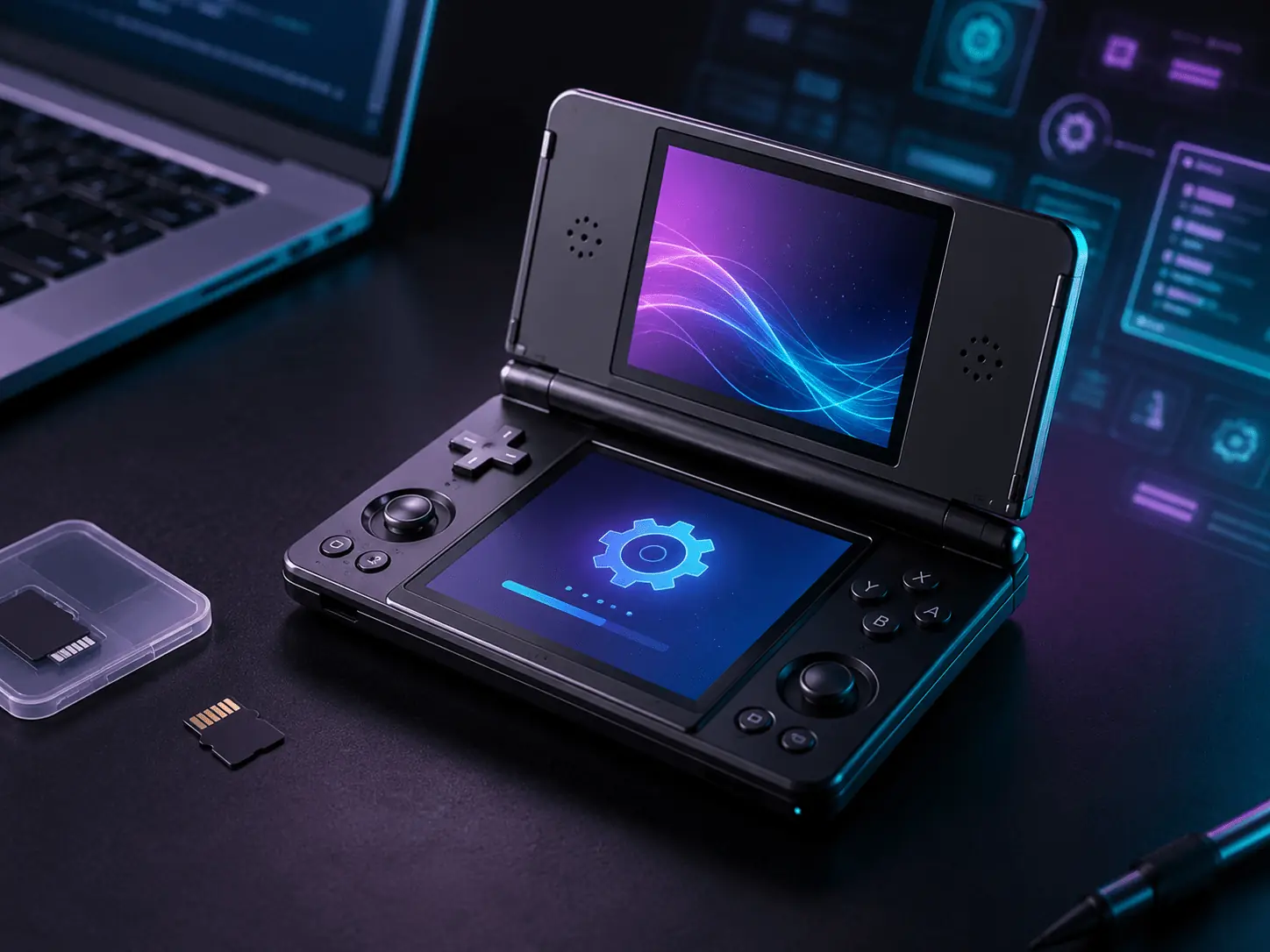
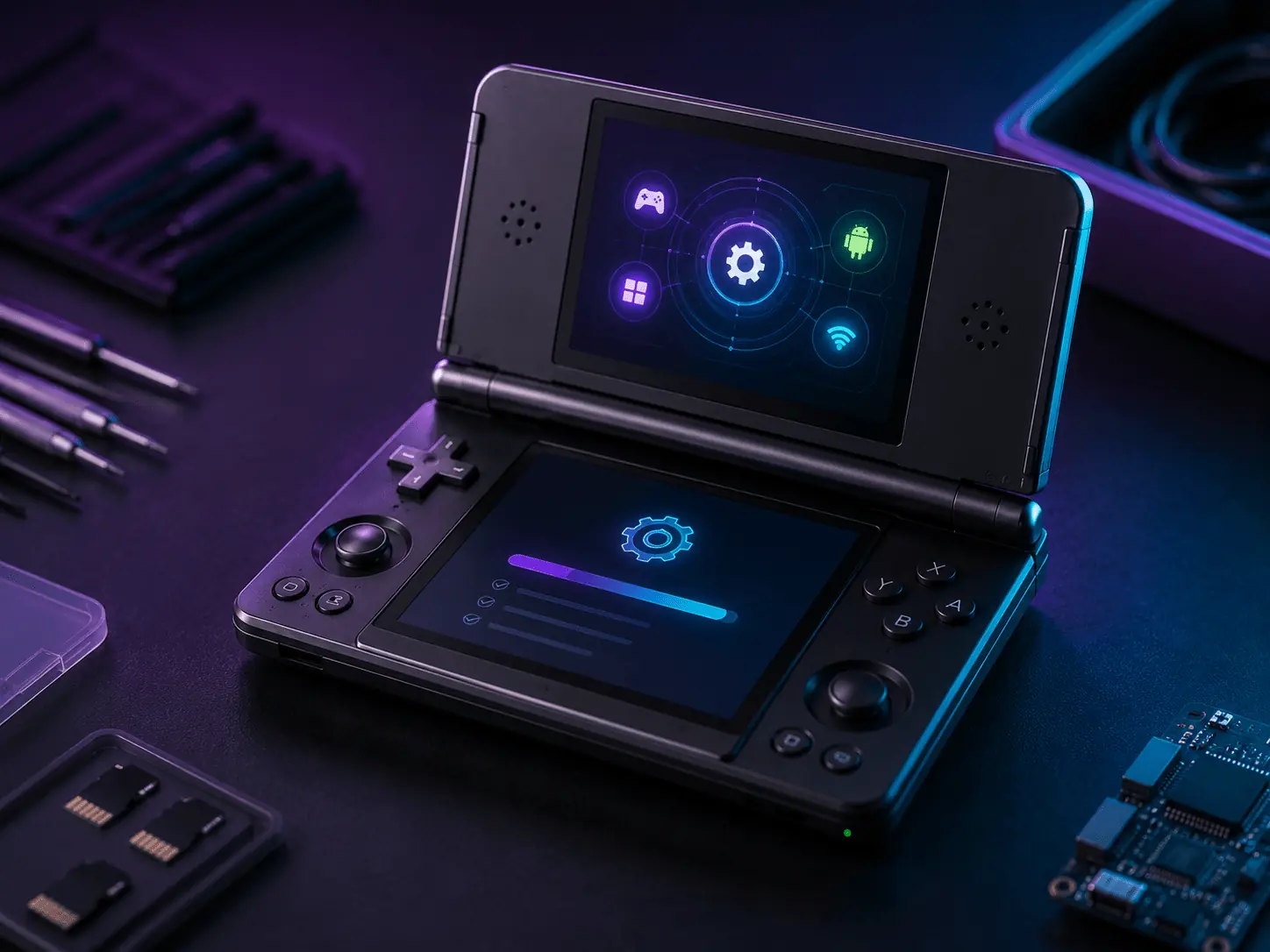
不同韌體並不是單純替換介面,而是影響啟動方式、遊戲管理、系統調校與日常使用習慣。GammaOS 偏向 Android 優化,Linux 系統則更適合復古遊戲前端與記憶卡啟動情境。
01
先備份 microSD 內容,避免安裝流程覆寫重要資料。
02
確認映像檔版本與裝置型號相符,降低開機失敗風險。
03
使用穩定讀卡機與燒錄工具,讓寫入流程更可靠。
04
完成首次啟動後,再進行遊戲庫與系統偏好整理。
四種韌體方向,各有適合場景
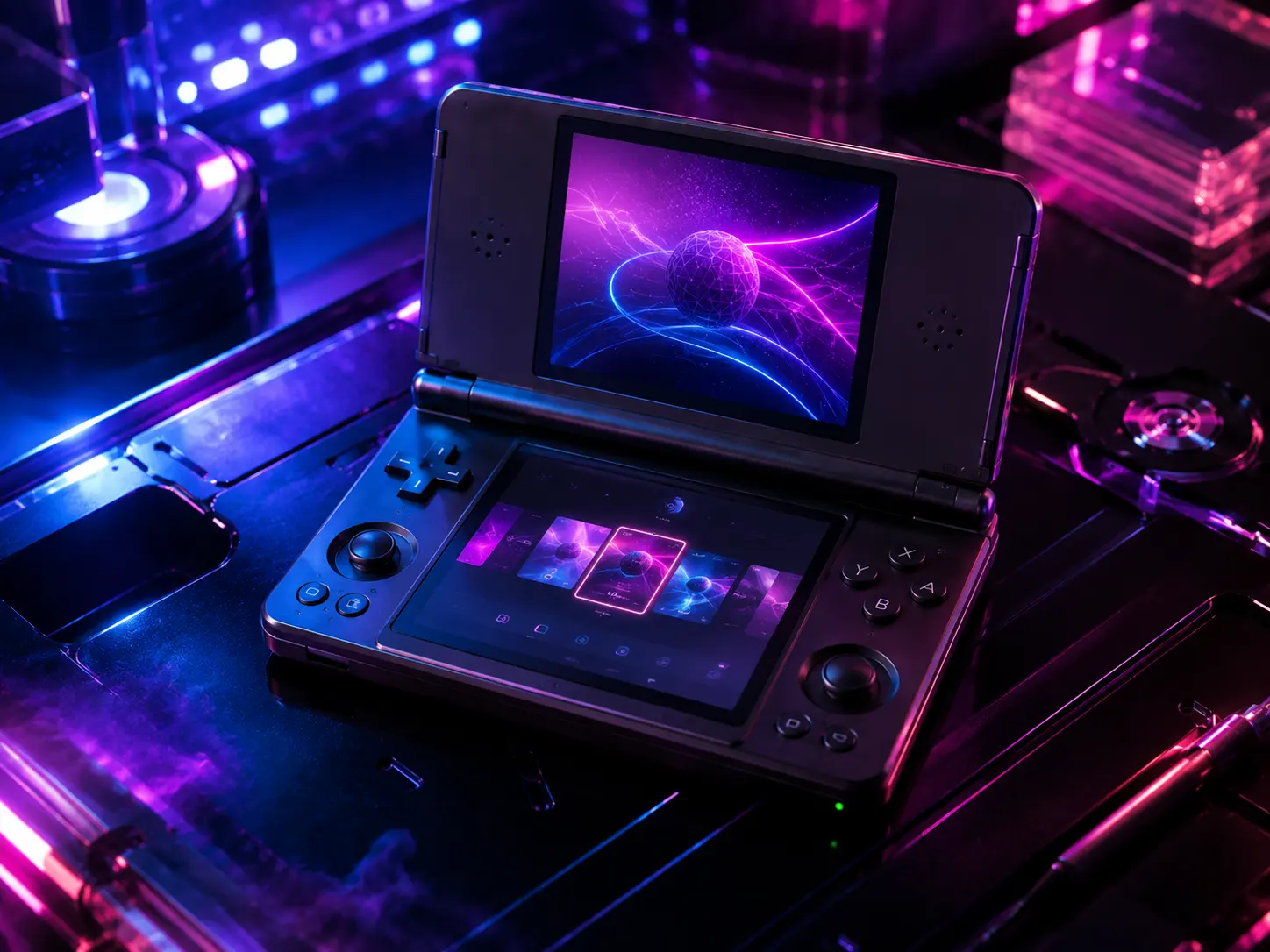
把複雜的系統選項拆成清楚卡片,快速判斷自己需要 Android 體驗、Linux 前端、社群版更新,還是實驗性的新功能。
Install Flow
把安裝流程拆成穩定節奏
不論選擇哪套系統,核心步驟都圍繞在下載映像檔、解壓縮、燒錄 microSD、插入掌機與首次啟動。流程越標準,後續排查就越簡單。
-
1
準備映像檔與工具
下載對應系統版本,確認壓縮檔完整,並準備可燒錄映像檔的桌面工具。
-
2
備份與格式化記憶卡
在寫入前保留原有資料,必要時重新格式化,避免舊分割區干擾安裝。
-
3
寫入 microSD
將系統映像檔燒錄至 microSD,等待驗證完成後再安全退出裝置。
-
4
插入掌機並首次啟動
在關機狀態下插入卡片,啟動後等待初始化,避免中途斷電或移除卡片。
-
5
完成系統偏好設定
首次進入系統後再整理遊戲庫、按鍵、顯示、網路與效能偏好。
Android 與 Linux 可以成為互補,而不是二選一
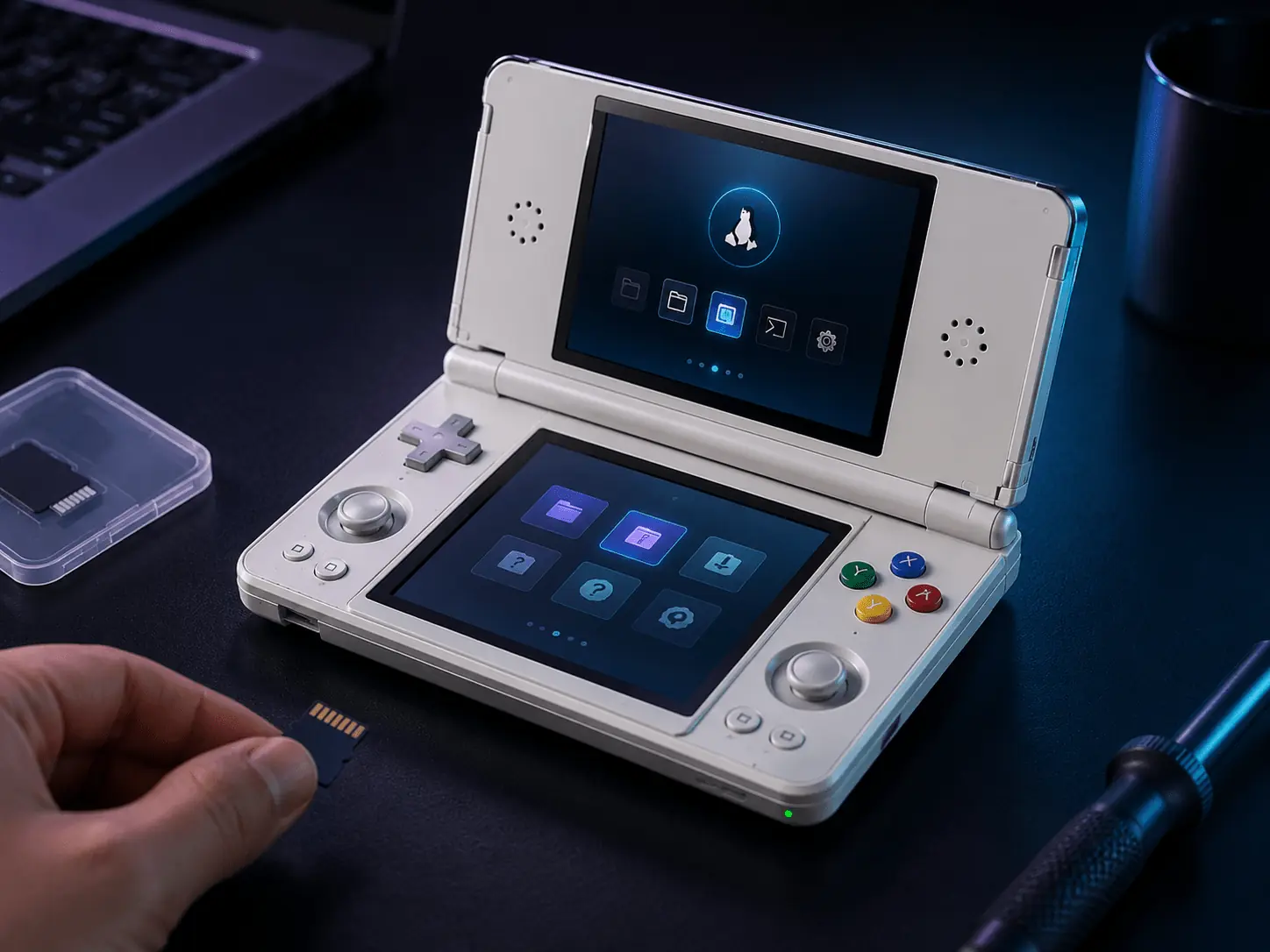
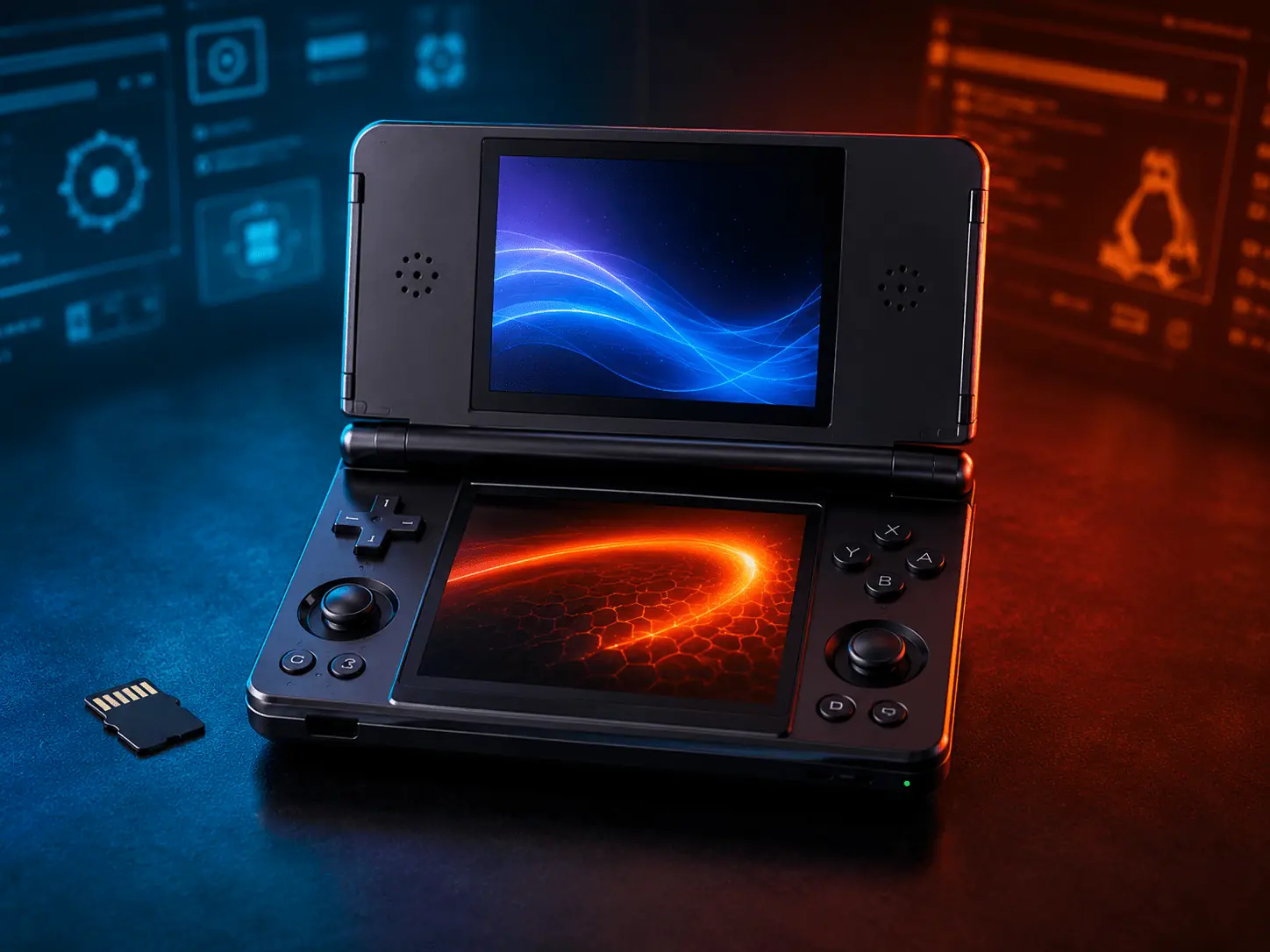
RG DS 這類雙螢幕掌機的魅力,在於可以依使用場景切換不同系統:Android 方便使用特定應用與模擬器,Linux 則強調前端整合與記憶卡啟動的彈性。
Android 側
適合需要應用程式彈性、觸控操作與熟悉行動系統設定的使用者。
Linux 側
適合想要開機即進遊戲前端、集中管理遊戲庫與主機分類的玩家。
切換邏輯
透過是否插入 microSD 來改變啟動方向,讓測試與日常遊玩互不干擾。
Dual Boot Mindset
雙系統使用的關鍵,是建立清楚的卡片流程
把不同系統放在不同 microSD 或清楚標記同一張卡的用途,可以減少混淆。每次切換前先完整關機,再插拔卡片,讓系統啟動狀態更穩定。
-
關機再插拔 避免系統仍在讀寫時移除 microSD。
-
分開保存映像檔 不同韌體版本分資料夾保存,方便回復與比較。
-
先小量測試 確認啟動與按鍵正常後,再大量搬移遊戲內容。